일반적으로 PC 및 노트북은 유선 혹은 Wi‑Fi 네트워크에 직접 연결되어 인터넷을 사용합니다. 하지만 인터넷이 설치되어 있지 않거나 외부에서 작업할 경우, 스마트폰의 모바일 데이터를 이용하여 PC에 인터넷을 연결하는 방법이 매우 유용합니다. 이 글에서는 안드로이드 및 iOS 스마트폰을 이용해 PC에 인터넷을 공유하는 방법을 단계별로 설명드립니다.
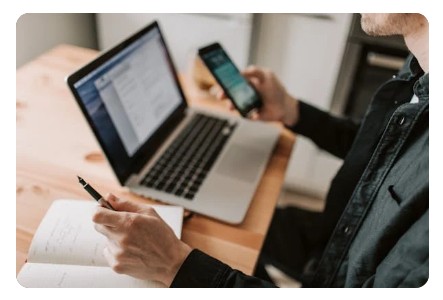
스마트폰을 통해 PC 연결을 시도할 때는 데이터 요금 및 통신사 제한을 반드시 확인해야 합니다. 일부 통신사는 테더링(인터넷 공유)에 추가 요금을 부과하거나 계획을 별도로 설정해야 할 수 있습니다. 또한, 스마트폰과 PC 간 연결 방식(USB, Wi‑Fi 핫스팟, 블루투스)에 따라 설정 방법이 다르고, 속도 및 안정성도 차이가 있습니다.
다음으로 실제 설정 방법과 주의사항, 각 방식별 장단점을 정리하겠습니다.
스마트폰으로 PC 인터넷 연결하기
연결 방식 선택 및 준비사항
스마트폰에서 PC로 인터넷을 공유할 때 주로 사용되는 방식은 Wi‑Fi 핫스팟, USB 테더링, 블루투스 테더링 세 가지입니다. 각각의 특징은 다음과 같습니다.
- Wi‑Fi 핫스팟: 스마트폰을 무선 공유기로 사용해 PC가 Wi‑Fi로 연결합니다.
- USB 테더링: 스마트폰을 USB 케이블로 PC에 연결해 유선 네트워크처럼 사용합니다.
- 블루투스 테더링: 블루투스 페어링을 통해 인터넷을 공유합니다.
안드로이드 기기의 경우 “설정 → 네트워크 및 인터넷 → 핫스팟 및 테더링”에서 해당 기능을 활성화할 수 있습니다. 일부 통신사에서는 테더링 기능이 제한되어 있거나 추가 요금이 발생할 수 있습니다.
iOS 기기의 경우 “설정 → 개인용 핫스팟”을 통해 설정하며 USB 또는 블루투스, Wi‑Fi 모두 연결 가능합니다.
안드로이드 스마트폰에서 PC로 인터넷 연결하는 방법
Wi‑Fi 핫스팟 방식
- 스마트폰의 설정에서 ‘모바일 핫스팟 및 테더링’ 메뉴로 이동합니다.
- ‘휴대용 Wi‑Fi 핫스팟’을 켜고 네트워크 이름(SSID) 및 비밀번호를 설정합니다.
- PC에서 해당 SSID를 찾아 연결하고 인터넷 사용을 시작합니다.
- 이 방식은 여러 기기를 동시에 연결할 수 있는 장점이 있습니다.
USB 테더링 방식
- 스마트폰을 PC에 USB 케이블로 연결합니다.
- 스마트폰 설정에서 ‘USB 테더링’을 켭니다.
- PC에서는 별도 설정 없이 네트워크 어댑터가 인식되어 인터넷이 연결됩니다.
- 유선 연결이므로 안정성이 높고 배터리 충전도 병행 가능하다는 장점이 있습니다.
블루투스 테더링 방식
- 스마트폰과 PC에서 블루투스를 활성화하고 페어링합니다.
- 스마트폰 설정에서 ‘블루투스 테더링’을 켭니다.
- PC에서 블루투스 네트워크 연결을 통해 인터넷 공유를 시작합니다.
- 전력 소모가 적다는 장점이 있지만 속도는 Wi‑Fi 방식 대비 낮을 수 있습니다.
iOS(아이폰) 스마트폰에서 PC로 인터넷 연결하는 방법
- 아이폰에서 ‘설정 → 개인용 핫스팟’으로 이동합니다.
- ‘다른 사람의 연결 허용’을 켜고 비밀번호를 확인하거나 설정합니다.
- PC와 아이폰을 USB 케이블로 연결하거나 PC에서 블루투스 연결 또는 Wi‑Fi 연결을 시도합니다.
- USB 케이블을 통한 연결 시 PC에서 아이튠즈 또는 드라이버 설치가 필요할 수 있습니다.
- Wi‑Fi 방식으로 연결할 경우 PC에서 아이폰이 공유하는 Wi‑Fi를 선택하고 비밀번호를 입력하면 됩니다.
각 방식의 장단점 및 주의사항
- Wi‑Fi 핫스팟
- 장점: 여러 기기 연결, 설정이 간편함
- 단점: 스마트폰 배터리 소모 큼, 모바일 데이터 소비 많음
- USB 테더링
- 장점: 연결 안정성 높음, 스마트폰 충전 병행 가능
- 단점: USB 케이블 필요, 데스크탑에 무선랜 없어도 가능하지만 케이블 연결해야 함
- 블루투스 테더링
- 장점: 전력 소모 적음, 케이블 없이 연결 가능
- 단점: 속도가 가장 느림, 설정 복잡할 수 있음
- 주의사항
- 데이터 요금제에 테더링이 포함되어 있는지 확인하세요.
- 핫스팟 또는 테더링 기능을 과다 사용 시 배터리 과열 또는 데이터 과다 청구 위험이 있습니다.
- 공공장소나 공유 네트워크 사용 시 비밀번호 설정 등 보안 조치를 반드시 하세요.


자주 하는 질문 (FAQ)
Q1. 스마트폰 데이터 요금제가 테더링을 허용하지 않아도 사용 가능할까요?
A1. 일부 통신사는 테더링 기능을 별도 요금으로 제한하거나 허가하지 않을 수 있으므로 이용 전에 통신사에 확인하셔야 합니다.
Q2. USB 케이블로 연결했는데 PC에서 인터넷이 인식되지 않아요. 어떻게 해야 하나요?
A2. USB 케이블이 데이터 전송 지원 케이블인지 확인하고, PC에 필요한 드라이버가 설치되어 있는지 점검해야 합니다.
Q3. 핫스팟을 켜면 스마트폰 배터리가 금방 줄어요. 이유가 뭔가요?
A3. 핫스팟 기능은 스마트폰을 공유기처럼 작동시키기 때문에 전력 소모가 많습니다. 연결 중에는 충전기를 연결하는 것이 좋습니다.
Q4. 노트북에는 무선랜이 없는데 스마트폰 핫스팟을 연결할 수 있을까요?
A4. 노트북 또는 데스크탑에 무선랜이 없다면 USB 테더링 방식처럼 유선 연결을 사용하는 것이 적합합니다.
Q5. 여러 대의 기기를 동시에 인터넷에 연결해도 되나요?
A5. Wi‑Fi 핫스팟 방식은 여러 기기를 지원하는 경우가 많지만, 스마트폰의 데이터 및 배터리 상황에 따라 성능이 달라질 수 있습니다.
사용자 후기
- “출장 중 유선 인터넷이 안 돼서 스마트폰 Wi‑Fi 핫스팟으로 노트북 연결했더니 잘 됐습니다.”
- “USB 테더링으로 데스크탑에서 인터넷 쓸 수 있어서 라우터 설치 전까지 임시로 활용했어요.”
- “블루투스 테더링은 전력은 적게 쓰지만 속도가 느려서 영상 스트리밍엔 무리였어요.”
- “데이터 요금제에 테더링 포함인지 확인 안 해서 청구서 보고 깜짝 놀랐습니다.”
- “공공 Wi‑Fi 핫스팟 대신 스마트폰으로 직접 연결하니 보안 면에서 안심됐어요.”
결론
스마트폰을 이용해 PC에 인터넷을 연결하는 방법은 Wi‑Fi 핫스팟, USB 테더링, 블루투스 테더링 등 여러 가지가 있으며, 각각 장단점과 사용 환경에 따라 적합한 방식을 선택할 수 있습니다. 데이터 요금과 배터리 소모, 연결 안정성을 고려해 설정하면 외부에서도 안정적으로 인터넷을 사용할 수 있으며, 간단한 설정만으로도 노트북이나 데스크탑에서 모바일 데이터를 활용할 수 있습니다.